Pernahkah Anda sedang buru-buru memindai (scan) dokumen penting kantor, tetapi saat file PDF dibuka, muncul garis hitam vertikal yang menutupi teks? Atau mungkin hasilnya tampak buram dan berbayang?
Masalah hasil scan bergaris atau blur adalah salah satu kendala paling umum di dunia perkantoran. Berita baiknya: 90% masalah ini bukan berarti scanner Anda rusak permanen. Anda tidak perlu langsung membawanya ke tempat servis atau membeli mesin baru.
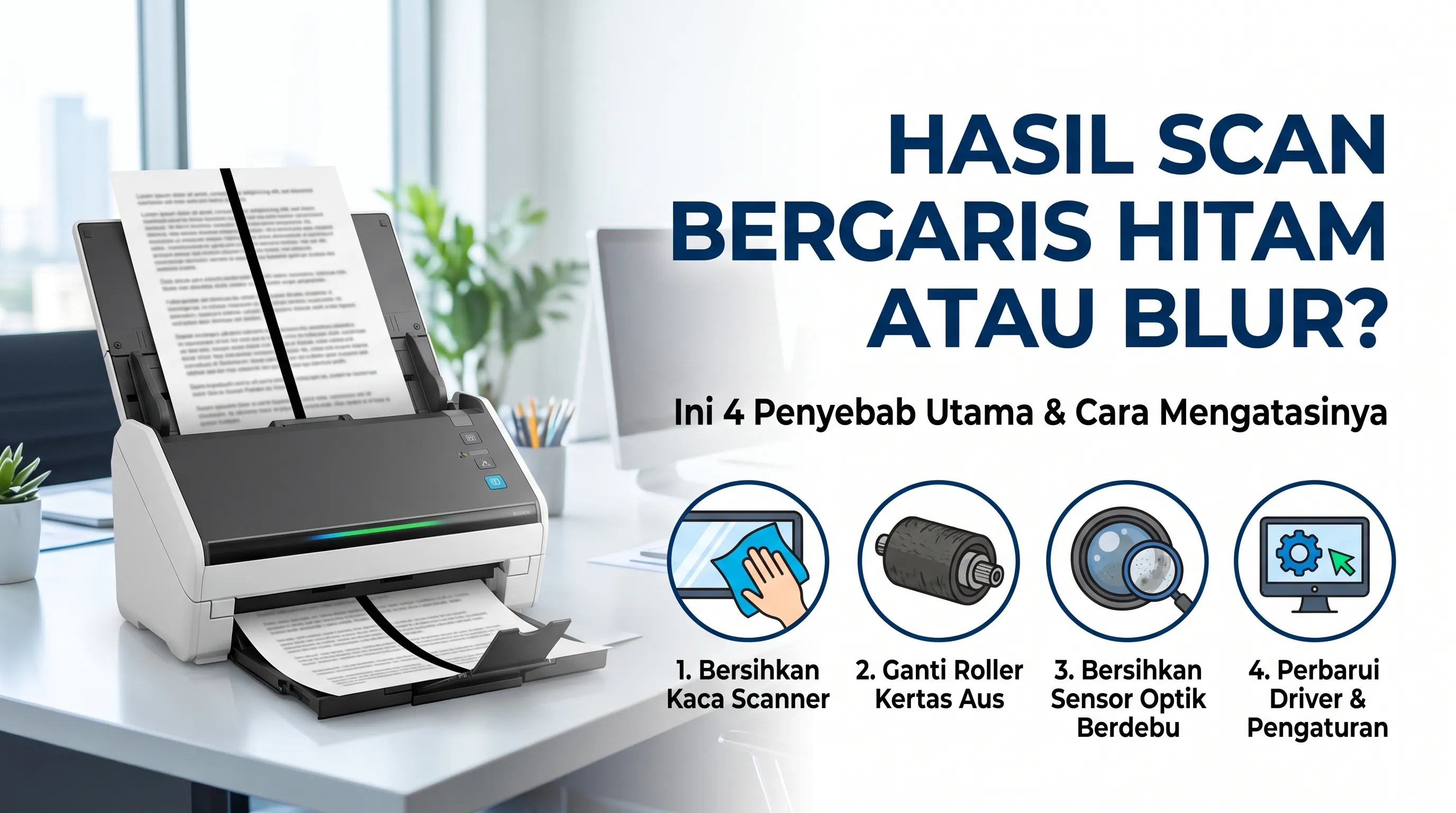
Berikut adalah 4 penyebab utama hasil scan bergaris serta cara ampuh untuk mengatasinya sendiri di kantor:
1. Terdapat Noda atau Sisa Tip-Ex pada Kaca Scanner
Penyebab nomor satu garis hitam lurus dari atas ke bawah pada scanner ADF (Automatic Document Feeder) adalah noda kecil pada kaca pemindai (glass strip).
Kertas yang baru ditulisi correction tape (Tip-Ex) atau memiliki sisa lem staples sering kali meninggalkan bekas titik kecil di atas kaca. Saat kertas ditarik melewati titik noda tersebut, sensor akan membaca noda itu secara berulang sepanjang halaman, sehingga terciptalah garis lurus pada file digital.
Cara Mengatasi:
- Matikan scanner dan buka penutup modul ADF.
- Cari celah kaca pemindai berbentuk persegi panjang kecil (biasanya berada di bagian atas atau bawah jalur kertas).
- Bersihkan kaca tersebut menggunakan kain microfiber yang diberi sedikit cairan pembersih kaca atau isopropyl alcohol.
- Hindari mengikis kaca menggunakan benda tajam seperti kuku atau cutter agar tidak menggores lapisan kaca.
2. Roller Penarik Kertas (Pick Roller) Berdebu atau Aus
Jika hasil scan tidak hanya bergaris tetapi juga melenceng miring (skewed) atau terdapat garis samar bergelombang, masalahnya biasanya ada pada roller karet penarik kertas.
Debu kertas yang menumpuk membuat permukaan karet roller menjadi licin. Akibatnya, kertas ditarik secara tidak seimbang, bergetar, atau tersangkut di pertengahan proses pemindaian.
“Scanner Fujtsu fi-6130 Best seller ADF Scanner ,Sat set scanner dokumen”
Cara Mengatasi:
- Lap seluruh permukaan roller karet menggunakan kain lembap (air hangat atau alkohol khusus pembersih karet).
- Jika karet roller sudah tampak gundul, retak-retak, atau telah melewati batas pemakaian (life cycle), saatnya melakukan penggantian sparepart roller kit baru.
3. Sensor CIS / CCD Tertutup Debu Halus
Mesin scanner menggunakan sensor optik berupa CIS (Contact Image Sensor) atau CCD (Charge-Coupled Device) untuk menangkap gambar. Jika lingkungan kantor Anda berdebu atau scanner jarang dibersihkan, partikel debu mikro bisa masuk ke celah optik dan menghalangi pantulan cahaya lampu scanner.
- Cara Mengatasi:
- Semprotkan udara bertekanan (air duster) secara perlahan ke area celah sensor untuk menghembuskan debu yang tersangkut di dalam modul optik.
4. Pengaturan Resolusi (DPI) dan Driver Belum Sesuai
Kadang kala, masalahnya bukan pada fisik mesin, melainkan software. Jika hasil scan tampak patah-patah, pecah, atau buram saat di-zoom, bisa jadi resolusi pemindaian (DPI) Anda diatur terlalu rendah.
- Cara Mengatasi:
- Ubah Pengaturan DPI: Untuk dokumen teks standar kantor, gunakan resolusi 200 DPI – 300 DPI. Ini adalah standar ideal agar teks tajam namun ukuran file tetap ringan.
- Update Driver: Pastikan Anda mengunduh driver scanner versi terbaru dari situs resmi produsen (Fujitsu, Epson, Canon, Plustek, dll.) sesuai tipe sistem operasi komputer Anda.
| Gejala Hasil Scan | Kemungkinan Penyebab | Solusi Cepat |
| Garis hitam lurus membentang | Noda Tip-Ex / debu di kaca ADF | Bersihkan glass strip dengan kain microfiber + alkohol |
| Hasil miring / bergaris ganda | Roller karet licin atau aus | Lap roller penarik kertas / ganti roller kit |
| Teks buram & pecah | Pengaturan DPI terlalu rendah (< 150 DPI) | Naikkan setting resolusi ke 200–300 DPI |
| Garis warna-warni acak | Kabel flexi / sensor optik bermasalah | Kalibrasi ulang lewat software / cek teknisi |
Mencegah Masalah Sebelum Terjadi
Agar scanner dokumen di kantor Anda selalu awet dan menghasilkan dokumen jernih setiap hari, terapkan 3 kebiasaan ini:
- Pastikan cairan Tip-Ex sudah benar-benar kering sebelum kertas dimasukkan ke dalam feeder.
- Lepaskan semua staples atau klip kertas sebelum melakukan scanning.
- Tutup scanner dengan dust cover saat tidak digunakan di luar jam kerja.